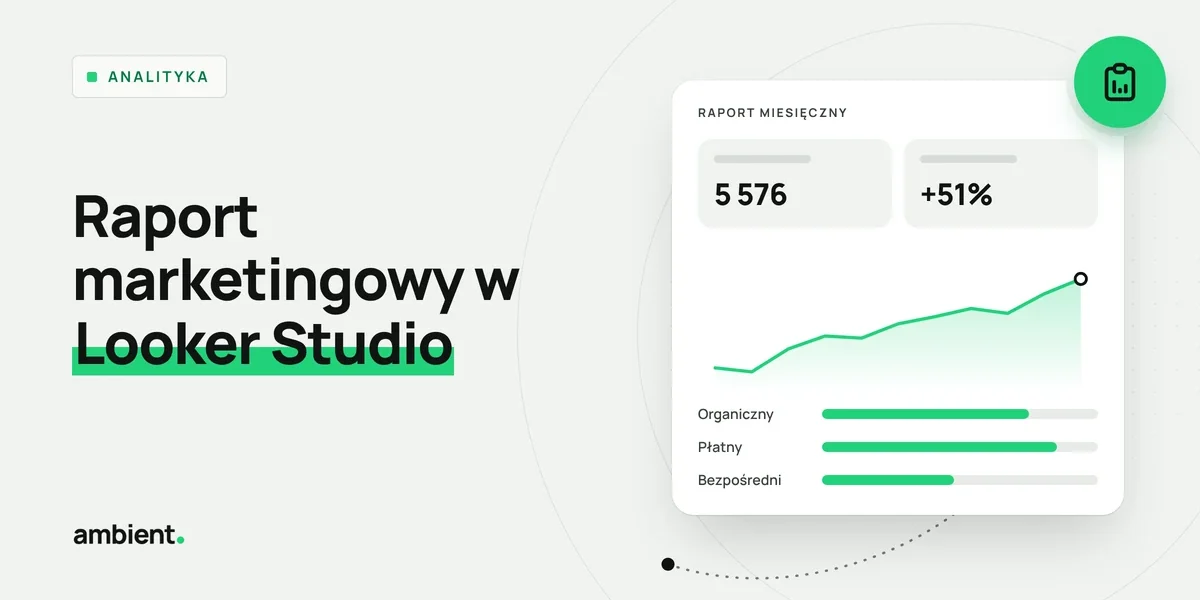
Looker Studio, które w kwietniu 2026 roku wróciło do dawnej nazwy Data Studio, to bezpłatne narzędzie Google do raportów z wielu źródeł. Raport marketingowy zbudujesz w nim w kilku krokach: podłączasz GA4, Google Ads, Search Console i arkusz z danymi z Meta, układasz strony z podsumowaniem, kanałami, zapytaniami i kosztami, dodajesz filtry i udostępniasz link.
W efekcie nie musisz co miesiąc logować się do pięciu paneli i przepisywać liczb do arkusza. Raport odświeża się sam, a Ty, Twój wspólnik i osoba od reklam patrzycie na te same dane.
W skrócie
- Standardowa wersja Data Studio jest bezpłatna. Płatna wersja Pro dodaje m.in. obszary zespołowe i więcej harmonogramów wysyłki.
- Google ma własne konektory do GA4, Google Ads, Search Console i Arkuszy Google. Do Meta Ads potrzebujesz konektora partnerskiego albo arkusza z eksportem.
- Małej firmie zwykle wystarczą cztery strony raportu: podsumowanie, kanały, zapytania z Google i koszty reklam.
- Filtry ustawiasz Ty i są stałe, a elementy sterujące, np. zakres dat, pozwalają odbiorcy zmieniać widok.
- W wersji bezpłatnej raport może raz dziennie trafiać mailem jako PDF do maksymalnie 50 odbiorców.
Spis treści
- Looker Studio, czyli Data Studio: co się zmieniło w 2026 roku
- Źródła danych: GA4, Google Ads, Search Console, Arkusze i Meta
- Struktura raportu marketingowego: cztery strony, które wystarczą
- Jak zbudować raport w Looker Studio krok po kroku
- Filtry i elementy sterujące w raporcie
- Udostępnianie, automatyczna wysyłka i odświeżanie danych
- Najczęściej zadawane pytania
- Podsumowanie
Looker Studio, czyli Data Studio: co się zmieniło w 2026 roku
Narzędzie, które wielu marketerów zna jako Looker Studio, zaczynało jako Google Data Studio. Według notatek o wersjach Data Studio 16 kwietnia 2026 r. Google zmienił markę z powrotem na Data Studio i przebudował stronę główną. Jak opisywał serwis PPC Land, dotychczasowe raporty, źródła danych i użytkownicy przeszli do nowej wersji automatycznie – nie musisz niczego przenosić.
W tym tekście używamy obu nazw, bo w wyszukiwarce i w starszych poradnikach wciąż częściej spotkasz poprzednią. Dla małej firmy ważniejsze jest co innego: wersja standardowa w dokumentacji Google jest opisana jako bezpłatna, a płatna wersja Pro jest rozliczana co miesiąc za licencje osób, które tworzą i edytują treści. Pro daje m.in. obszary zespołowe, własność raportów po stronie firmy i do 200 harmonogramów wysyłki na raport. Na start nie jest potrzebna.
Źródła danych: GA4, Google Ads, Search Console, Arkusze i Meta
Każdy wykres w raporcie korzysta ze źródła danych, czyli połączenia z konkretnym kontem. Do usług Google służą bezpłatne konektory Google. Pozostałe platformy podłączysz przez konektory partnerskie, tworzone przez inne firmy.
| Źródło | Konektor | Co z niego weźmiesz | Na co uważać |
|---|---|---|---|
| Google Analytics 4 | Google, bezpłatny | Sesje, użytkownicy, kanały, strony docelowe, zdarzenia kluczowe | Brak segmentów i porównań z GA4, limity zapytań do API, próbkowanie bez ostrzeżenia |
| Google Ads | Google, bezpłatny | Kampanie, kliknięcia, wyświetlenia, koszt, konwersje | Elementy bez wyświetleń nie trafiają do danych; konto menedżera – do 50 kont podrzędnych w jednym źródle |
| Search Console | Google, bezpłatny | Zapytania, kliknięcia i wyświetlenia w Google, strony | Dwie tabele do wyboru: dane witryny (Site Impression) albo adresów URL (URL Impression) |
| Arkusze Google | Google, bezpłatny | Eksporty z Meta czy TikToka, sprzedaż offline, budżety | Jedno źródło to jedna karta arkusza; nazwy kolumn muszą być stałe |
| Meta Ads | Partnerski | Kampanie na Facebooku i Instagramie, koszt, wyniki | Zwykle abonament; darmowe plany mają ograniczenia |
GA4 i Google Ads
Do podłączenia GA4 potrzebujesz co najmniej uprawnień do odczytu danych w usłudze. Dokumentacja konektora Google Analytics zaznacza, że raporty podlegają limitom zapytań do API GA4 – po ich przekroczeniu wykres pokaże błąd. Każdy wykres to osobne zapytanie, więc strona z kilkudziesięcioma wykresami szybciej zużywa limit; lepiej rozłożyć je na kilka stron. Data Studio nie informuje też, czy dane są próbkowane, a Google radzi wyłączyć z zakresu dzisiejszy dzień.
Żeby raport pokazywał coś więcej niż ruch, w GA4 muszą działać zdarzenia kluczowe, czyli konwersje: formularze, telefony, zakupy. Konektor Google Ads da Ci koszty i konwersje z konta reklamowego, ale liczone według zasad Google Ads, nie GA4.
Search Console
Według dokumentacji konektora Search Console jedno źródło danych korzysta z jednej tabeli: danych zbiorczych witryny albo danych dla poszczególnych adresów URL. Jeśli chcesz mieć obie, utwórz dwa źródła. Rzadkie lub wrażliwe zapytania Google ukrywa i grupuje w jednym pustym wierszu – wyklucz go filtrem, żeby nie zaburzał tabeli.
Meta Ads i inne platformy
Google nie ma własnego konektora do Meta Ads. Masz dwie drogi. Pierwsza to konektor partnerski z galerii, np. Porter Metrics czy Supermetrics. Większość działa w abonamencie, a darmowe plany ograniczają zwykle liczbę kont reklamowych albo historię danych. Druga to arkusz Google: raz w tygodniu eksportujesz raport z Menedżera reklam i wklejasz go do arkusza o stałych kolumnach (data, kampania, wydatki, kliknięcia, wyniki). To tańsze, ale ręczne. Jak poprawnie mierzyć wyniki po stronie Meta, opisujemy w tekście o pikselu Meta i Conversions API.
Struktura raportu marketingowego: cztery strony, które wystarczą
Najczęstszy błąd to raport-kombajn z czterdziestoma wykresami, którego nikt nie czyta. Lepiej zacząć od czterech stron, z których każda odpowiada na jedno pytanie. Poniższy układ możesz potraktować jak szablon.
| Strona raportu | Źródło danych | Co na niej umieścić | Na jakie pytanie odpowiada |
|---|---|---|---|
| 1. Podsumowanie | GA4, Google Ads, arkusz z Meta | Karty wyników: sesje, zdarzenia kluczowe, koszt reklam, koszt na zapytanie – z porównaniem do poprzedniego okresu; wykres liniowy zapytań w czasie | Czy w tym miesiącu było lepiej czy gorzej? |
| 2. Kanały | GA4 | Tabela według wymiaru „Sesja – domyślna grupa kanałów”: sesje, zdarzenia kluczowe, współczynnik zdarzeń kluczowych | Skąd przychodzą klienci? |
| 3. Zapytania i strony | Search Console, GA4 | Frazy z kliknięciami, wyświetleniami, CTR i średnią pozycją; strony docelowe z zapytaniami od klientów | Na co i gdzie trafiają ludzie z Google? |
| 4. Koszty i kampanie | Google Ads, arkusz z Meta | Tabela kampanii: koszt, kliknięcia, konwersje, koszt konwersji; budżet planowany i wydany | Ile płacisz za klienta w każdym kanale płatnym? |
Na stronie kanałów zwróć uwagę na nowy wiersz. Od 13 maja 2026 r. GA4 ma w domyślnej grupie kanałów kanał „Asystent AI” dla wejść z ChatGPT, Gemini czy Copilota. Nie obejmuje on Przeglądu od AI ani Trybu AI w Google. Porównując okresy sprzed tej daty i po niej, sprawdź, czy wzrost w nowym kanale nie jest po prostu ruchem przeniesionym z „Ruchu z witryn odsyłających”. Żeby wejścia z newslettera i postów nie lądowały w ruchu bezpośrednim, oznaczaj linki parametrami UTM.
Na stronie kosztów rozdziel typy kampanii. Jeśli prowadzisz kampanie Performance Max, pokaż je w osobnych wierszach, bo trudno je porównywać wprost z kampaniami w sieci wyszukiwania.
Jak zbudować raport w Looker Studio krok po kroku
- Spisz pytania i mierniki. Zanim otworzysz narzędzie, zapisz, co raport ma pokazać i komu. Najłatwiej, gdy masz spisaną strategię marketingową z celami na kwartał.
- Zaloguj się kontem Google, które ma dostęp do GA4, Google Ads i Search Console. Raport utworzysz od zera albo z szablonu.
- Dodaj źródła danych z tabeli powyżej. Każde połączenie autoryzujesz raz.
- Ustaw elementy wspólne. Logo, nagłówek i kontrolkę zakresu dat umieść na poziomie raportu, żeby pojawiały się na każdej stronie.
- Zbuduj stronę podsumowania. Dodaj karty wyników z porównaniem do poprzedniego okresu i jeden wykres liniowy.
- Dodaj strony kanałów, zapytań i kosztów według szablonu. Na każdej stronie trzymaj się jednego tematu.
- Utwórz pola obliczeniowe, np. koszt na zapytanie: suma kosztu podzielona przez sumę zdarzeń kluczowych.
- Sprawdź liczby ze źródłem. Porównaj sesje, koszty i zdarzenia kluczowe z GA4 i Google Ads dla tego samego zakresu dat.
- Udostępnij raport i ustaw automatyczną wysyłkę.
Dane z kilku źródeł możesz zestawić w jednym wykresie dzięki łączeniu danych (blend). Według dokumentacji łączenia danych jedno połączenie obejmuje do pięciu źródeł, a warunek złączenia działa tylko na równość pól, np. tej samej daty albo nazwy kampanii. Połączenie istnieje tylko w raporcie, w którym je utworzysz. Na początek wystarczy jedno: koszt z Google Ads i zdarzenia kluczowe z GA4 według daty. Pamiętaj, że oba narzędzia przypisują konwersje inaczej – więcej o tym w tekście o atrybucji w marketingu.
Wskazówka: Google udostępnia galerię gotowych szablonów dla GA4, Google Ads czy Search Console. Są tylko po angielsku, ale po wybraniu opcji użycia własnych danych (Use my own data) zobaczysz w nich swoje liczby, a nagłówki przetłumaczysz w kilka minut.
Filtry i elementy sterujące w raporcie
To dwie różne rzeczy. Filtry ustawia edytor i odbiorca nie może ich zmienić. Jak wyjaśnia dokumentacja filtrów, dodasz je do wykresu, grupy wykresów, strony albo całego raportu, a niższy poziom dziedziczy filtry z wyższego. Filtr może uwzględniać albo wykluczać rekordy, a kilka filtrów na jednym wykresie działa łącznie – wiersz musi spełnić wszystkie warunki.
Przykłady filtrów w raporcie małej firmy:
- na stronie zapytań: wyklucz pusty wiersz z ukrytymi zapytaniami;
- na stronie SEO: uwzględnij tylko kanał „Bezpłatne wyniki wyszukiwania”;
- w tabeli kampanii: wyklucz kampanie wstrzymane albo pokaż tylko te z nazwą zawierającą „brand”.
Elementy sterujące służą odbiorcy. Najważniejsza jest kontrolka zakresu dat: domyślnie przejmuje ustawienie konektora (dla GA4 to ostatnie 28 dni, dla arkusza – wszystkie dane), ale możesz ustawić własny zakres, np. ostatni pełny miesiąc. Wykres z własnym zakresem dat ignoruje kontrolkę. Przyda się też lista rozwijana z kanałem lub kampanią, żeby szef sprzedaży sam sprawdził wyniki Google Ads bez proszenia o osobny raport.
Udostępnianie, automatyczna wysyłka i odświeżanie danych
Raport udostępnisz jak dokument Google: zapraszasz konkretne osoby jako przeglądających albo edytujących lub włączasz udostępnianie linkiem. Do oglądania raportu z linku nie trzeba konta Google, do edycji – tak. Zwróć uwagę na dane logowania źródła: przy danych właściciela odbiorca zobaczy liczby z GA4 nawet bez własnego dostępu do usługi, dlatego nie wysyłaj takiego linku poza firmę bez zastanowienia.
Automatyczną wysyłkę ustawisz w menu udostępniania (Schedule delivery). Według dokumentacji planowania wysyłki mail zawiera raport w PDF, podgląd pierwszej strony i link do całości. W wersji bezpłatnej raport może mieć jeden harmonogram, wysyłany najwyżej raz dziennie, do maksymalnie 50 adresów. Na zwykłym koncie Google obowiązuje też limit 200 maili dziennie i 800 miesięcznie.
Dane nie odświeżają się co minutę. Jak podaje dokumentacja aktualności danych, GA4 domyślnie odświeża się co 12 godzin (można wybrać co godzinę lub co 4 godziny), Google Ads i Search Console – co 12 godzin bez możliwości zmiany, a Arkusze Google – domyślnie co 15 minut. Edytor może wymusić ręczne odświeżenie wszystkich źródeł, z minutową przerwą między kolejnymi próbami.
Najczęściej zadawane pytania
Czy Looker Studio jest darmowe?
Tak, standardowa wersja – dziś pod nazwą Data Studio – nic nie kosztuje: tworzysz w niej raporty, podłączasz konektory Google i udostępniasz wyniki. Płatna jest wersja Pro, rozliczana co miesiąc za licencje osób tworzących i edytujących treści. Dodatkowo zapłacisz za część konektorów partnerskich, np. do Meta Ads, oraz ewentualnie za pracę osoby, która raport zbuduje i będzie go rozwijać.
Czy Looker Studio i Data Studio to to samo narzędzie?
Tak, to jedno narzędzie pod dwiema nazwami. W październiku 2022 roku Google przemianował Data Studio, a w kwietniu 2026 roku przywrócił mu pierwotną nazwę. Raporty, źródła danych i użytkownicy przeszli do nowej wersji automatycznie, więc nie musisz niczego przenosić ani budować od nowa. W poradnikach i na forach obie nazwy będą jeszcze długo używane zamiennie.
Dlaczego liczby w raporcie różnią się od GA4?
Najczęściej z powodu innego zakresu dat, filtrów albo opóźnienia odświeżania – dane z GA4 mogą być sprzed kilku godzin. Konektor nie obsługuje segmentów i porównań z GA4, a przy dużych zapytaniach dane bywają próbkowane bez ostrzeżenia. Zacznij od porównania tego samego okresu bez dzisiejszego dnia i tych samych metryk. Różnice między GA4 a Google Ads wynikają z kolei z innego przypisywania konwersji.
Jak dodać do raportu dane z Facebooka i Instagrama?
Przez konektor partnerski z galerii konektorów albo przez arkusz Google. Konektor pobiera dane automatycznie, ale zwykle wymaga abonamentu, a darmowe plany ograniczają liczbę kont lub historię danych. Arkusz jest bezpłatny: eksportujesz raport z Menedżera reklam, wklejasz go co tydzień w te same kolumny i podłączasz arkusz do raportu. Przy jednym koncie reklamowym to często wystarcza.
Jak często warto przeglądać raport marketingowy?
W małej firmie zwykle wystarczy krótki przegląd raz w tygodniu i dokładniejsza analiza raz w miesiącu. Tygodniowy rzut oka wyłapie awarie: spadek zapytań do zera, nagły wzrost kosztów, zepsuty formularz. Comiesięczna analiza służy decyzjom, np. o przesunięciu budżetu między kanałami. Ustaw automatyczną wysyłkę PDF w poniedziałek rano – wtedy raport sam przypomni o przeglądzie.
Podsumowanie
Data Studio pozwala zebrać GA4, Google Ads, Search Console i dane z Meta w jednym bezpłatnym raporcie. Zacznij od czterech stron i kilku mierników powiązanych z celami firmy, sprawdź liczby ze źródłami, a potem ustaw automatyczną wysyłkę, żeby raport naprawdę był czytany.
Źródła
- Data Studio release notes: Data Studio rebrand and updated home page, 16.04.2026 (Google Cloud)
- Data Studio is back with a new and expanded mission (Google Developer forums)
- Data Studio is back: Google kills Looker Studio name for good (PPC Land)
- Data Studio Pro subscription overview (Google Cloud)
- About Data Studio Pro (Google Cloud)
- Available connectors (Data Studio, Google Cloud)
- Connect to Google Analytics (Data Studio, Google Cloud)
- Google Analytics 4 sampling (Data Studio, Google Cloud)
- Connect to Google Ads (Data Studio, Google Cloud)
- Connect to Search Console (Data Studio, Google Cloud)
- Free Meta Ads connector for Looker Studio (Porter Metrics)
- Domyślne grupy kanałów, w tym kanał „Asystent AI” (Pomoc Google Analytics)
- What’s new in Google Analytics: AI Assistant traffic measurement, 13.05.2026 (Google Analytics Help)
- About filter properties (Data Studio, Google Cloud)
- Date range control (Data Studio, Google Cloud)
- How blends work in Data Studio (Google Cloud)
- Ways to share your reports (Data Studio, Google Cloud)
- Schedule automatic report delivery (Data Studio, Google Cloud)
- Manage data freshness (Data Studio, Google Cloud)
- Create a report from a template (Data Studio, Google Cloud)
Nie wiesz, które działania przynoszą klientów?
Skonfigurujemy GA4, Tag Managera i konwersje, a raport pokaże, skąd przychodzą zapytania.